사용 가이드
NAS를 볼륨 저장소로 사용하기
POPCON HCI는 볼륨 저장소로 내부 스토리지(오브젝트 스토리지, 블록 스토리지)와 외부 스토리지(NAS)를 사용할 수 있습니다. 이 절에서는 POPCON HCI에 NAS를 연결하고 볼륨 저장소로 사용하는 방법에 대해 설명합니다.
설정 순서는 다음과 같습니다.
- NAS 추가
- NAS 연결
- 인스턴스 생성 (NAS를 볼륨 저장소로 지정)
- 동작 확인
각 과정에 대해 상세히 살펴봅니다.
NAS 추가
NAS를 추가하는 방법은 다음과 같습니다.
-
관리자 모드 > 스토리지 > 외부 스토리지 > NAS 메뉴를 클릭합니다.
-
NAS 추가를 클릭합니다. -
<NAS 스토리지 추가> 창이 출력됩니다. 설정 예시는 다음과 같습니다.
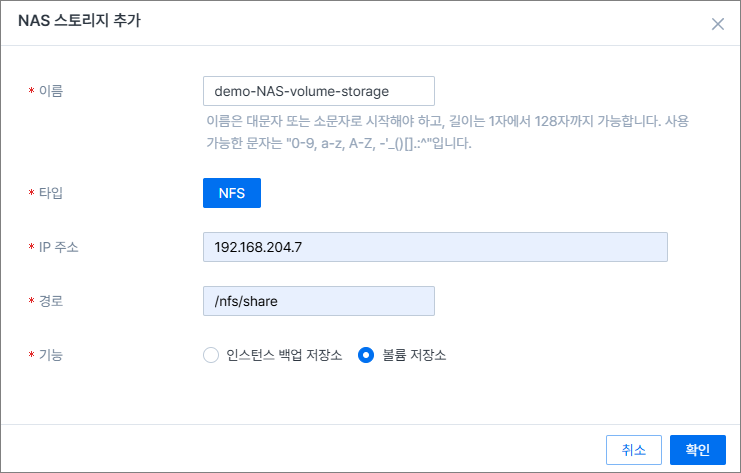
- 이름: demo-NAS-volume-storage
- 타입: NFS
- IP 주소: 192.168.204.7
- 경로: /nfs/share
- 기능: 볼륨 저장소
-
확인을 클릭합니다.
NAS 연결
NAS를 추가한 후, POPCON HCI와 NAS를 연결해야 합니다. NAS를 연결하는 방법은 다음과 같습니다.
-
관리자 모드 > 스토리지 > 외부 스토리지 > NAS 메뉴를 클릭합니다.
-
연결할 NAS를 선택한 후,
NAS 연결을 클릭합니다.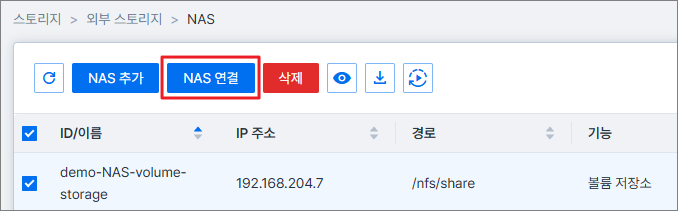
-
확인을 클릭합니다. -
NAS 연결버튼이NAS 연결 중으로 변경됩니다. 연결이 완료되기까지 1분 이상 시간이 걸릴 수 있습니다. -
연결이 정상적으로 완료되면 상태 컬럼이 활성으로 출력됩니다.
인스턴스 생성 (NAS를 볼륨 저장소로 지정)
NAS 연결이 완료되면 인스턴스의 볼륨 저장소로 NAS를 선택할 수 있습니다.
NAS를 선택하는 방법은 다음과 같습니다.
-
사용자 모드 > 컴퓨트 > 인스턴스 메뉴를 클릭합니다.
-
인스턴스 생성을 클릭합니다. -
<인스턴스 생성> 창이 출력됩니다. 가상 하드웨어 설정 단계에서 디스크의 볼륨 타입을 NAS로 선택합니다.
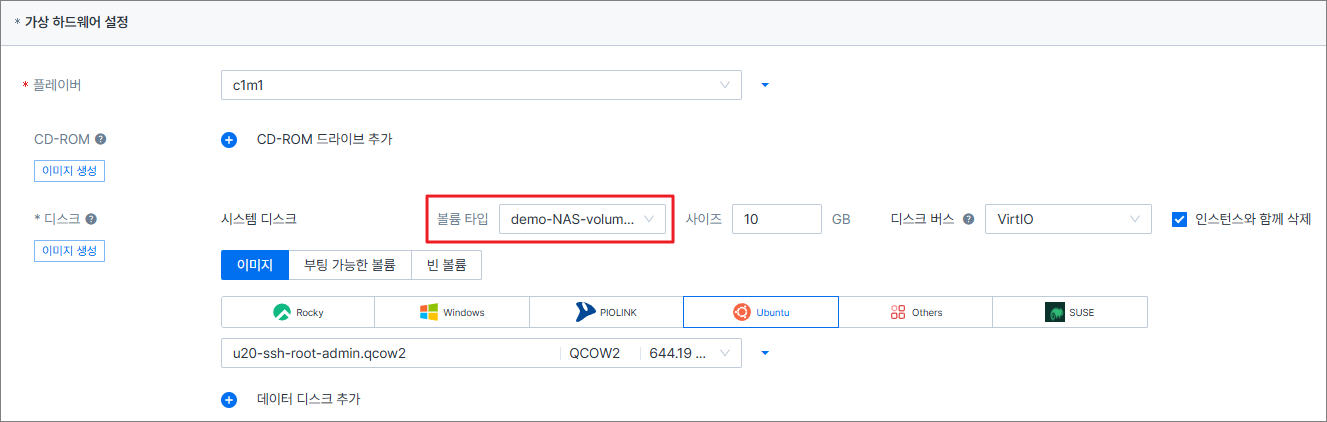
- 볼륨 타입: demo-NAS-volume-storage
-
설정을 완료한 후,
확인을 클릭합니다. -
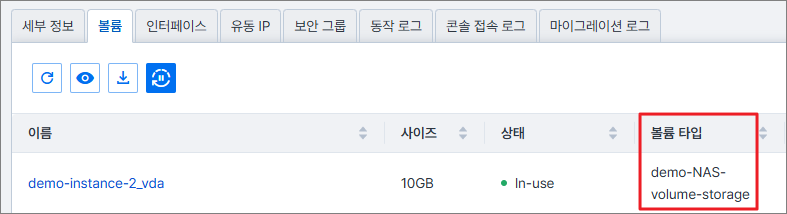
인스턴스 상세 페이지에서 볼륨 탭을 클릭하면 볼륨 타입이 NAS로 되어 있는 것을 확인할 수 있습니다.
-
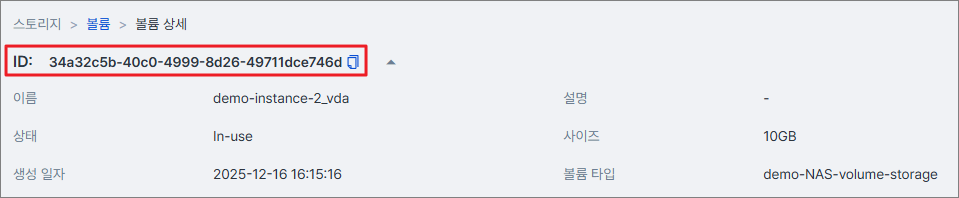
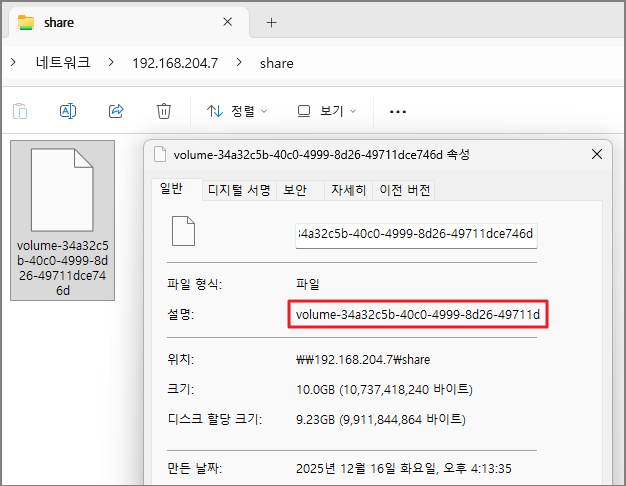
NAS에서도 볼륨 ID가 포함된 이름의 파일이 생성된 것을 확인할 수 있습니다.
- 인스턴스 상세 화면에서 볼륨 ID 확인
- NAS에서 볼륨의 파일 이름 확인
- 인스턴스 상세 화면에서 볼륨 ID 확인
동작 확인
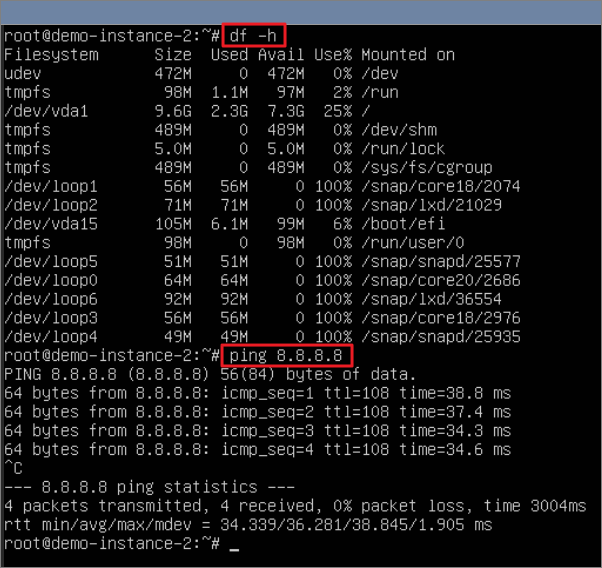
인스턴스 생성 후, 정상적으로 동작하는지 확인합니다.
-
사용자 모드 > 컴퓨트 > 인스턴스 메뉴를 클릭합니다.
-
작업 컬럼의 콘솔을 클릭합니다.
-
<콘솔로 이동> 창이 출력됩니다.
확인을 클릭합니다. -
콘솔 창이 출력됩니다. 인스턴스가 정상적으로 동작하는지 확인합니다.